
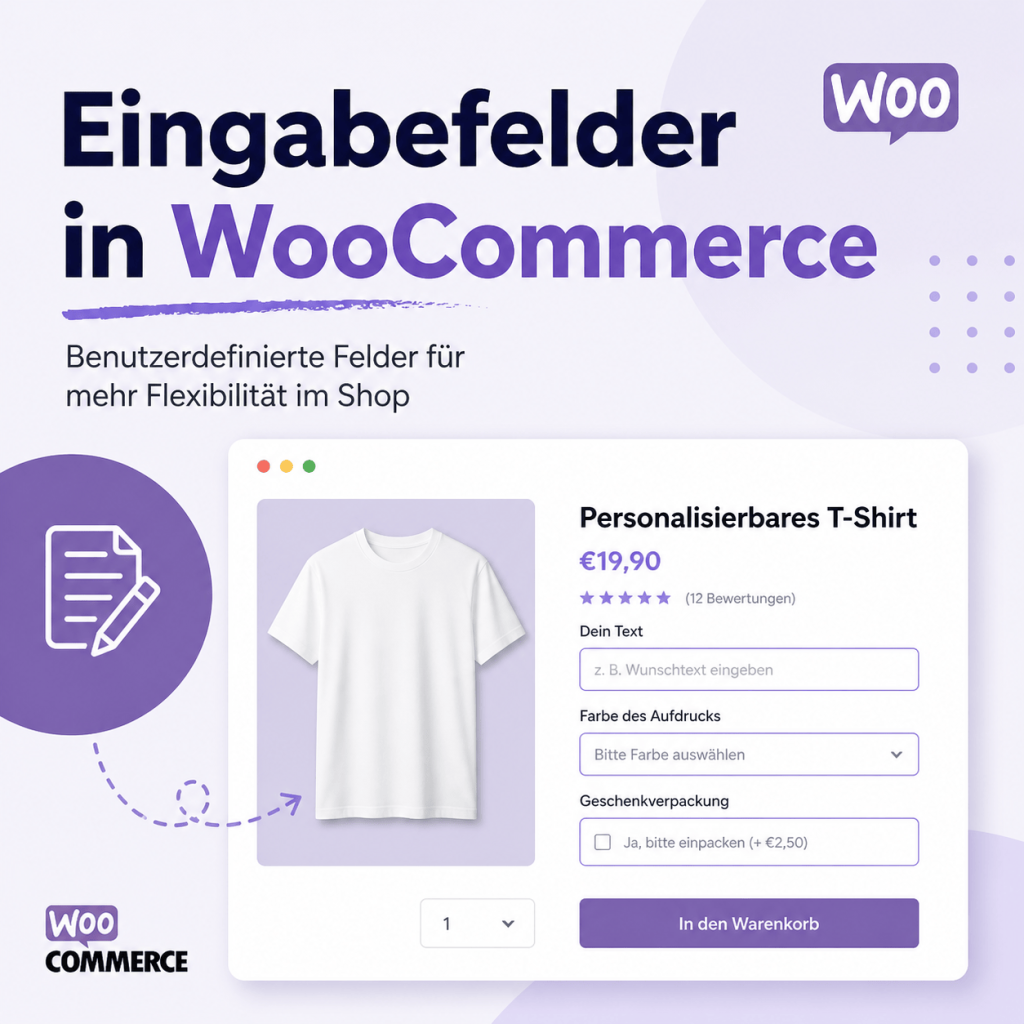
Für viele WooCommerce-Shops reicht ein einfaches Produkt mit Preis, eventuell Variationen und „In den Warenkorb“-Button längst nicht mehr aus. Kunden erwarten Individualisierung – und genau hier kommen Eingabefelder auf der Produktseite ins Spiel.
Ob Gravuren, persönliche Botschaften oder individuelle Konfigurationen: Mit zusätzlichen Eingabefeldern verwandelst du ein Standardprodukt in ein maßgeschneidertes Angebot.
Ein klassisches Beispiel:
Ein T-Shirt-Shop, bei dem Kunden ihren eigenen Text eingeben können – sei es ein Name, ein kurzer Spruch oder ein Insider-Witz. Ohne Eingabefeld? Unmöglich. Mit Eingabefeld? Deutlich höhere Conversion und wahrgenommener Mehrwert.
Warum Eingabefelder auf Produktseiten sinnvoll sind
Für bestimmte Produktklassen sind benutzerdefinierte Eingabefelder ein echter Umsatzhebel:
- Personalisierung verkauft besser
Individuelle Produkte haben eine höhere Kaufwahrscheinlichkeit - Höherer Warenkorbwert
Personalisierte Produkte rechtfertigen höhere Preise - Strukturierte Daten statt Chaos
Wenn du Zusatzinfos direkt im Produkt abfragst, landen sie sauber in der Bestellung und wenn nötig auch automatisch in der Rechnung - Weniger Rückfragen im Support
Kunden geben direkt alle benötigten Infos ein und du sparst dir unnötige Rückfragen - Differenzierung vom Wettbewerb
Standardprodukte gibt es überall – Individualisierung nicht
Wie man benutzerdefinierte Eingabefelder macht
Option 1: Ein fertiges Plugin einsetzen
Die schnellste Lösung ist ein fertiges Plugin für Produktoptionen. Die Auswahl an Plugins ist relativ groß.
Typische Features:
- Textfelder, Dropdowns, Checkboxen
- Preisaufschläge je nach Auswahl
- Validierung (z. B. maximale Zeichenanzahl beim T-Shirt-Text)
Vorteile:
- Schnell eingerichtet
- Keine Programmierkenntnisse nötig
- Viele Funktionen out of the box
Nachteile:
- Laufende Kosten
- Kann einen Einfluss auf die Website-Performance haben
- Abhängigkeit vom Plugin (Updates, Bugs, Kompatibilität)
Sinnvoll für Shops, die schnell live gehen wollen oder viele komplexe Optionen haben, aber nicht ratsam für Shops, die nur einfache Eingabefelder benötigen. Wenn wir für jede noch so kleine Funktion jedes Mal ein zusätzliches Plugin installieren, bläht sich die Seite schnell auf und es kommt eher zu Performance- und Kompatibilitätsproblemen.
Pluginbeispiele
Woocommerce Custom Product Addons – ab 49 USD
Link: https://acowebs.com/woo-custom-product-addons
Product Add-Ons for WooCommerce – ab $79
Link: https://woocommerce.com/de/products/product-add-ons/
Option 2: Eigene Lösung per Snippet
Alternativ kannst du Eingabefelder direkt per Code und Hooks in WooCommerce in die richtige Stelle integrieren.
Typischer Ablauf:
- Feld zur Produktseite hinzufügen (z. B. Textinput)
- Eingaben validieren
- Daten in den Warenkorb & Bestellung übernehmen
Vorteile:
- Maximale Flexibilität
- Keine laufenden Kosten
- Keine unnötigen Features und Scripte, die im Hintergrund laufen
- Perfekt an eigene Prozesse anpassbar
Nachteile:
- Technisches Know-how erforderlich
- Wartung liegt bei dir
- Fehleranfälliger bei falscher Umsetzung
Snippets sind besonders sinnvoll für individuelle Projekte oder wenn du volle Kontrolle möchtest über laufende Prozesse und Scripte.
Ein Snippet für benutzerdefinierte Eingabefelder
Als Entwickler entscheidet man sich oft für eigene Lösungen bevor man sich mal wieder mit einem neuen Plugin auseinandersetzen muss und sich dann später ärgern muss, weil das Plugin die eine so wichtige Funktion oder Einstellung doch nicht beinhaltet.
Checkliste: Worauf man bei einem solchen Snippet achten sollte
- Saubere Integration mit WooCommerce-Hook
Woocommerce stellt Hooks bereit, um in Funktionen einzugreifen und Elemente an die richtige Stelle zu platzieren. Um das Eingabefeld vor dem Warenkorb-Button zu platzieren, wird beispielsweise der Hookwoocommerce_before_add_to_cart_buttonverwendet. - Kundeneingaben serverseitig validieren
Prüfe, ob die Kundeneingabe den Vorgaben entspricht. Beispielsweise maximale Zeichenanzahl, oder ob Buchstaben, Zahlen oder Sonderzeichen enthalten sind. Wichtig: Die Validierung muss serverseitig stattfinden, weil Nutzer HTML manipulieren können. Bei einem Fehler in der Eingabe solltest du die Meldung sauber über WooCommerce Notices ausgeben. Beispiel:wc_add_notice( Bitte nicht mehr als 100 Zeichen eingeben!', 'error' ); - Sicherheit ist super wichtig
Speicher oder verarbeite niemals ungefilterte Eingaben. Dafür kannst du eine Funktion nutzen wiesanitize_text_field(). - Eingaben an die Kasse übergeben
Wenn der Kunde eine Eingabe macht, sie aber im Warenkorb beim entsprechenden Produkt nicht anzeigt, herrscht schnell Verwirrung und Unsicherheit. Mit dem Hookwoocommerce_add_cart_item_datawird die Eingabe an das Cart Item angehängt und kann im Warenkorb und Kasse ausgegeben werden. - Von der Kasse in die Bestellung weitergeben
Das ist ein kritischer Schritt, denn hier wird die Eingabe in die Order Meta gespeichert. Nur was in der Order Meta steht, steht später in der Bestellübersicht im Dashboard. Es wird der Hookwoocommerce_checkout_create_order_line_itemverwendet.